Как отсканировать QR-код на Android
Содержание
- Что такое QR-код
- Способ 1. Встроенная камера
- Способ 2. Плитка в шторке уведомлений
- Способ 3. Google Объектив (Lens)
- Способ 4. Приложение-сканер
- Как отсканировать QR-код со скриншота
- Что делать, если QR-код не сканируется
- Какие бывают QR-коды
- Безопасность: как не попасться на мошеннический QR-код
- QR-код или штрихкод
- Частые вопросы
Чтобы отсканировать QR-код на Android, откройте камеру и наведите её на код: на большинстве современных телефонов внизу появится ссылка или подсказка, на которую нужно нажать. Если камера код не видит, используйте плитку «Сканер QR-кодов» в шторке уведомлений, Google Объектив или отдельное приложение-сканер. Код со скриншота сканируется через кнопку «Из галереи».
Ниже — все способы по шагам, что делать, если QR-код не считывается, какие бывают коды и как не попасться на мошенников.
Что такое QR-код
QR-код — это квадратная картинка из чёрных и белых модулей, в которой зашифрована информация: ссылка, текст, контакт, пароль от Wi‑Fi. Название — от английского Quick Response, «быстрый отклик». Его придумали в Японии в 1994 году для учёта автомобильных деталей, а теперь он везде: меню в кафе, оплата парковки, квитанции, билеты, реклама, упаковка товаров.
Узнать QR-код легко по трём большим квадратам в углах. Они помогают камере понять, где у кода верх и как он повёрнут.
Способ 1. Встроенная камера
На многих телефонах Android камера сама распознаёт QR-коды.
- Откройте приложение Камера.
- Наведите её на QR-код так, чтобы он целиком попал в кадр.
- Подержите телефон неподвижно секунду: внизу или сверху появится ссылка или подсказка.
- Нажмите на неё.
Если ничего не происходит, откройте настройки камеры (значок шестерёнки) и поищите пункт «Сканировать QR-коды», «Распознавание QR» или «Google Объектив». Включите его.
Способ 2. Плитка в шторке уведомлений
На многих телефонах есть отдельная кнопка сканера:
- Опустите шторку уведомлений двумя движениями вниз.
- Найдите плитку «Сканер QR-кодов» или «Сканировать QR».
- Если её нет, нажмите на значок карандаша и перетащите плитку в список.
Способ 3. Google Объектив (Lens)
Google Объектив встроен во многие телефоны: его значок есть в строке поиска Google на главном экране, в приложении Google и в Google Фото.
- Нажмите на значок Объектива.
- Наведите камеру на код или выберите фото с кодом.
- Нажмите на появившуюся ссылку.
Способ 4. Приложение-сканер
Отдельный сканер удобнее, если вы часто работаете с кодами: он сразу понимает тип кода и предлагает подходящее действие, хранит историю, читает штрихкоды товаров и коды маркировки «Честный знак».
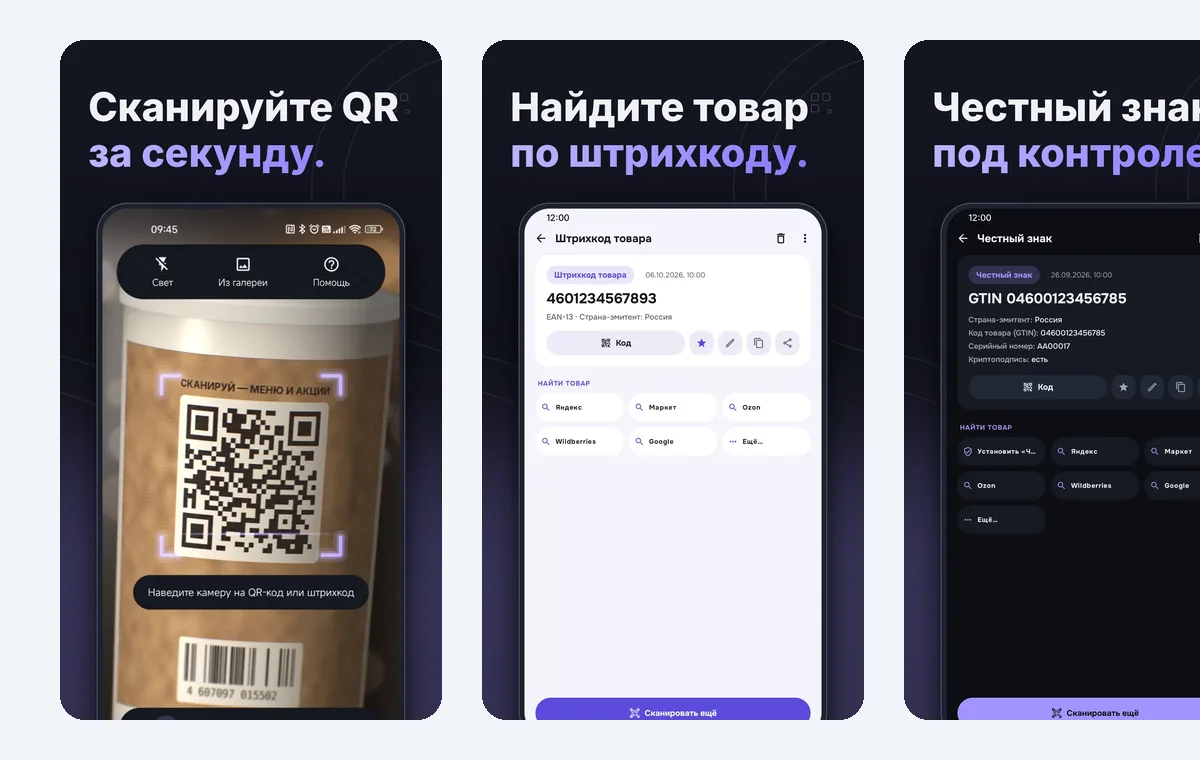
Наш «Сканер QR и штрих-кодов» распознаёт коды без интернета, даже мятые, засвеченные, мелкие и на изогнутой упаковке. Есть фонарик для темноты и масштабирование для кодов издалека. Все сканы сохраняются в истории с датой и временем.
Как отсканировать QR-код со скриншота
Если код пришёл в мессенджере или висит на сайте, навести на него камеру того же телефона не получится. Выход простой:
- Сделайте скриншот экрана с кодом (кнопки питания и уменьшения громкости одновременно).
- Откройте сканер и выберите «Из галереи» — или откройте скриншот в Google Объективе.
- Выберите картинку — код будет распознан.
В «Сканере QR» для этого не нужен доступ ко всей памяти телефона: фото выбирается через системное окно.
Если QR-код нужно прочитать на компьютере или под рукой нет приложения, воспользуйтесь нашим онлайн-сканером QR-кодов: он считывает код с веб-камеры, фото или скриншота прямо в браузере.
Что делать, если QR-код не сканируется
| Проблема | Что сделать |
|---|---|
| Камера не фокусируется | отодвиньте телефон на 15–30 см |
| Темно | включите свет или фонарик в сканере |
| Блики на глянце или стекле | наклоните телефон под другим углом |
| Мутное изображение | протрите объектив камеры |
| Код слишком маленький или далеко | используйте масштабирование |
| Код повреждён или закрашен | попробуйте другой сканер; если повреждено много, код не прочитать |
| Камера не реагирует вообще | включите сканирование QR в настройках камеры или используйте приложение |
Самая частая причина — отпечаток пальца на объективе. Протрите камеру мягкой тканью, и проблема часто исчезает.
Какие бывают QR-коды
QR-код может хранить не только ссылку:
| Тип кода | Что внутри | Что предложит телефон |
|---|---|---|
| Ссылка | адрес сайта | открыть сайт |
| Wi‑Fi | название сети и пароль | подключиться |
| Контакт (vCard, MeCard) | имя, телефон, почта | сохранить контакт |
| Событие | дата, время, место | добавить в календарь |
| Геопозиция | координаты | открыть на карте |
| Телефон, SMS, e‑mail | номер или адрес | позвонить, написать |
| Текст | любой текст | показать или скопировать |
Хороший сканер сам определяет тип и предлагает подходящее действие.
Безопасность: как не попасться на мошеннический QR-код
Мошенники наклеивают свои QR-коды поверх настоящих — на паркоматах, самокатах, в объявлениях и даже в квитанциях. Такой код ведёт на поддельный сайт оплаты или страницу, которая выманивает данные карты. Это называют «квишинг».
Как защититься:
- Смотрите на адрес сайта, прежде чем открыть его. Хороший сканер сначала показывает ссылку, а не открывает её сразу. Проверьте, что домен знакомый и написан правильно.
- Не вводите данные карты на сайте из случайного кода. Для оплаты парковки и услуг лучше пользоваться официальным приложением или сайтом, который вы открыли сами.
- Проверяйте наклейку. Если код явно приклеен поверх другого, не сканируйте его.
- Не устанавливайте приложения по ссылкам из QR-кодов — только из официальных магазинов.
- Осторожно с кодами из незнакомых сообщений и писем.
В «Сканере QR» сайты по умолчанию не открываются сами: сначала вы видите ссылку и решаете, переходить ли по ней. Из разрешений приложению нужна только камера.
QR-код или штрихкод
QR-код — двумерный: информация записана и по горизонтали, и по вертикали, поэтому в него помещается много данных. Штрихкод на товарах — одномерный: полоски хранят только номер товара. Сканер читает оба вида, а ещё квадратные коды маркировки DataMatrix («Честный знак»).
Частые вопросы
Как отсканировать QR-код камерой телефона?
Откройте камеру, наведите на код и подождите секунду. Нажмите на появившуюся ссылку. Если ничего не происходит, включите распознавание QR-кодов в настройках камеры.
Как отсканировать QR-код с экрана этого же телефона?
Сделайте скриншот, затем откройте его в сканере через «Из галереи» или в Google Объективе.
Нужен ли интернет, чтобы отсканировать QR-код?
Для распознавания кода — нет. Интернет понадобится, только если в коде ссылка на сайт и вы хотите её открыть.
Почему телефон не видит QR-код?
Чаще всего из-за грязного объектива, бликов, плохого освещения или слишком близкого расстояния. Протрите камеру и отодвиньте телефон.
Опасно ли сканировать QR-коды?
Сам по себе скан безопасен. Опасность — в ссылке внутри. Всегда смотрите адрес сайта перед переходом и не вводите данные карты на сайтах из случайных кодов.