Как отсканировать код
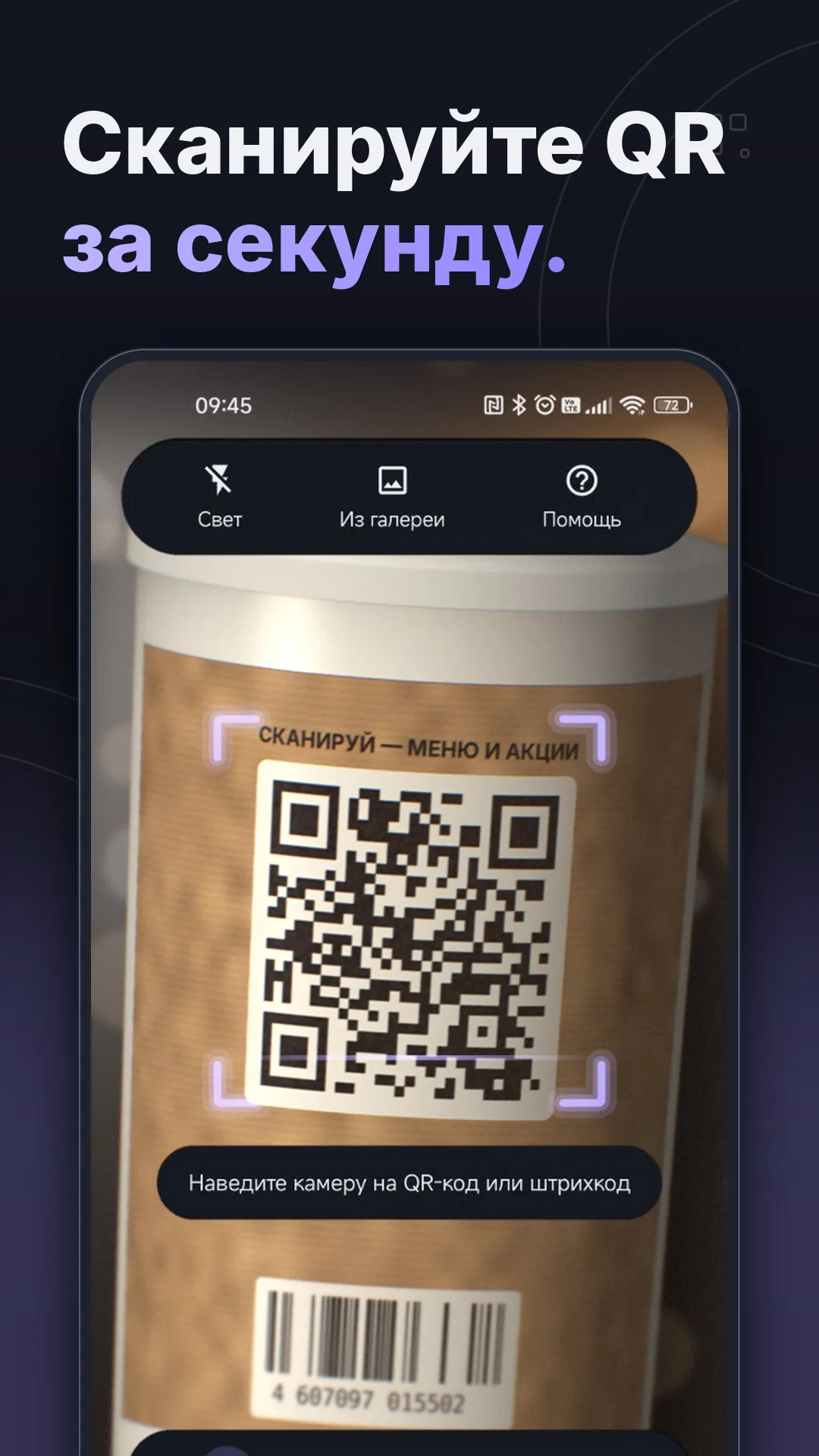
- Откройте приложение — камера включится сразу.
- Наведите камеру на код так, чтобы он целиком попал в рамку.
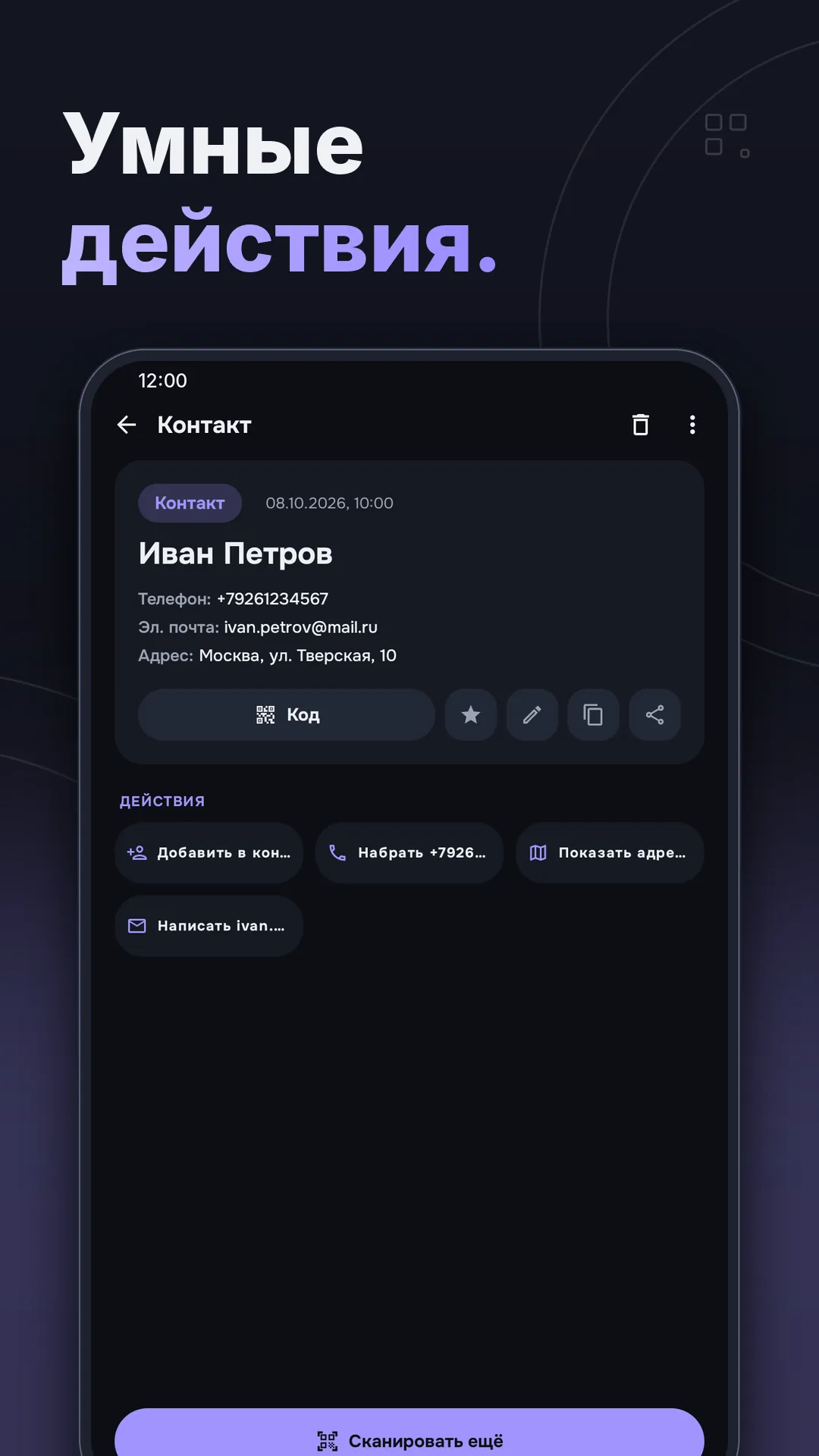
- Посмотрите результат и выберите действие: открыть сайт, подключиться к Wi‑Fi, сохранить контакт или найти товар.
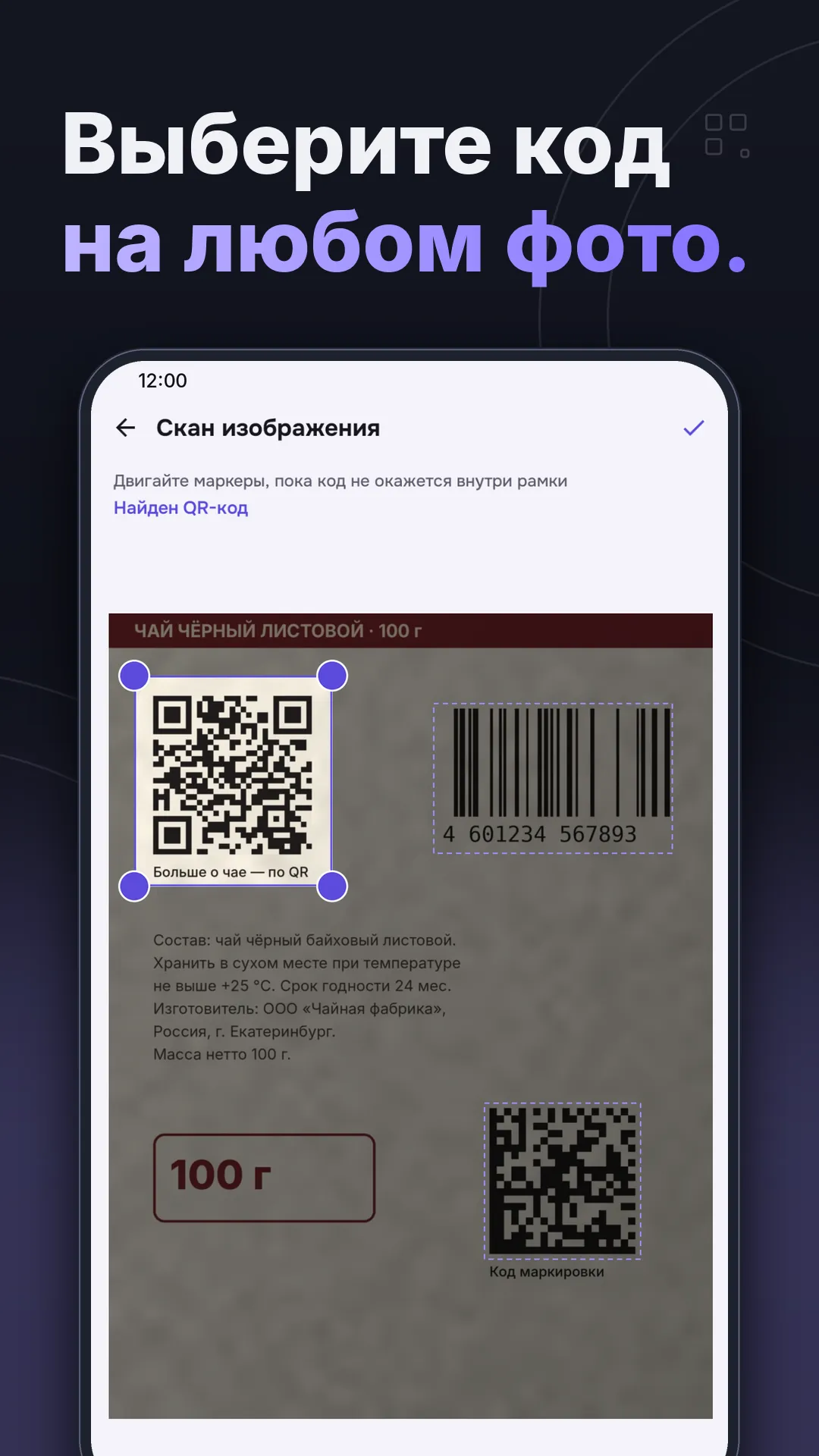
Если код плохо видно — включите фонарик или приблизьте изображение. Код со скриншота или фото открывается через кнопку выбора из галереи.
Что можно делать со сканером
| Задача | Как помогает приложение |
|---|---|
| Перейти по ссылке из QR-кода | показывает ссылку и открывает её только по вашему решению |
| Подключиться к Wi‑Fi | считывает QR-код сети и предлагает подключиться |
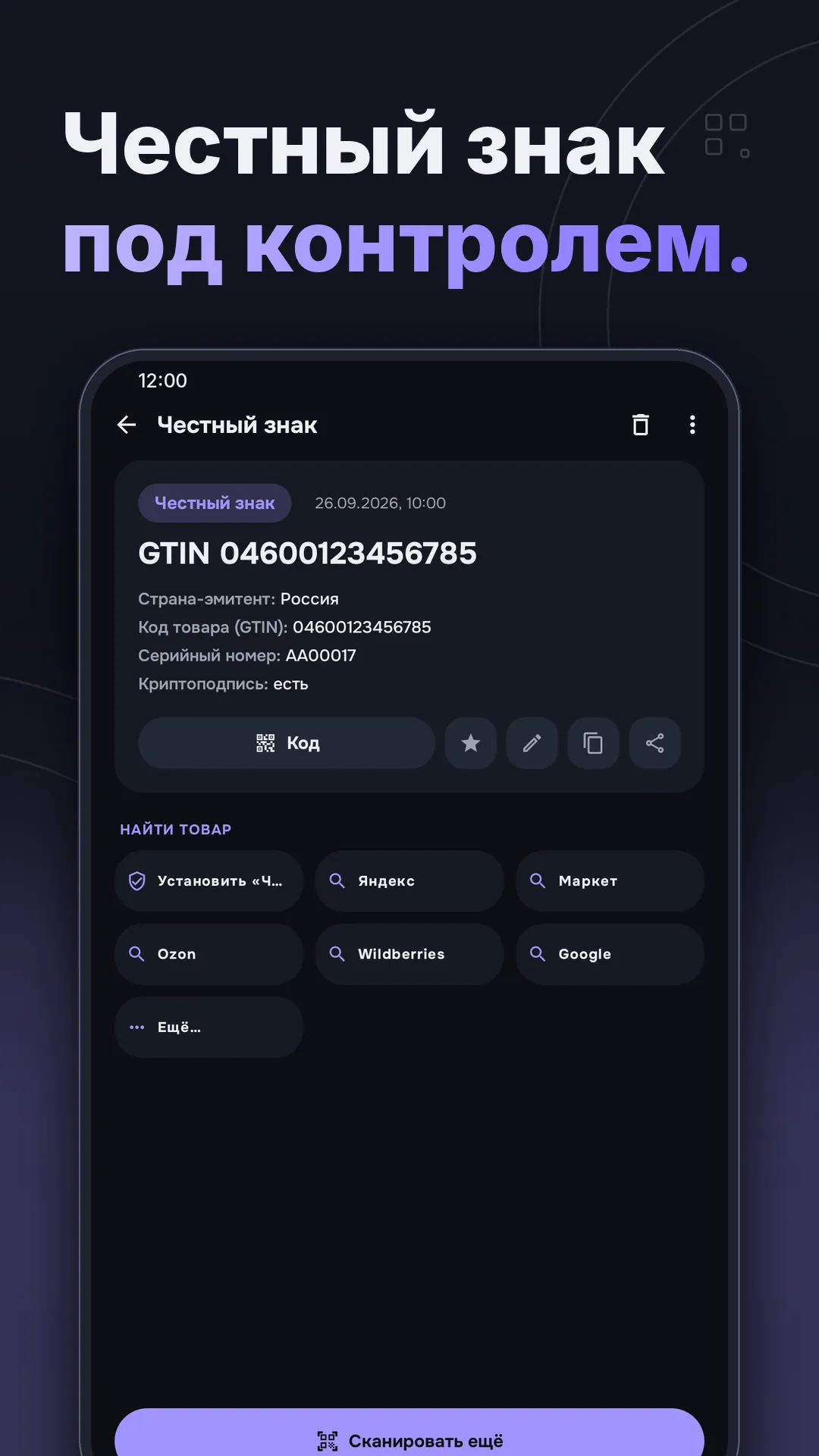
| Проверить товар с «Честным знаком» | показывает GTIN, серийный номер и страну-эмитента, открывает официальное приложение для полной проверки |
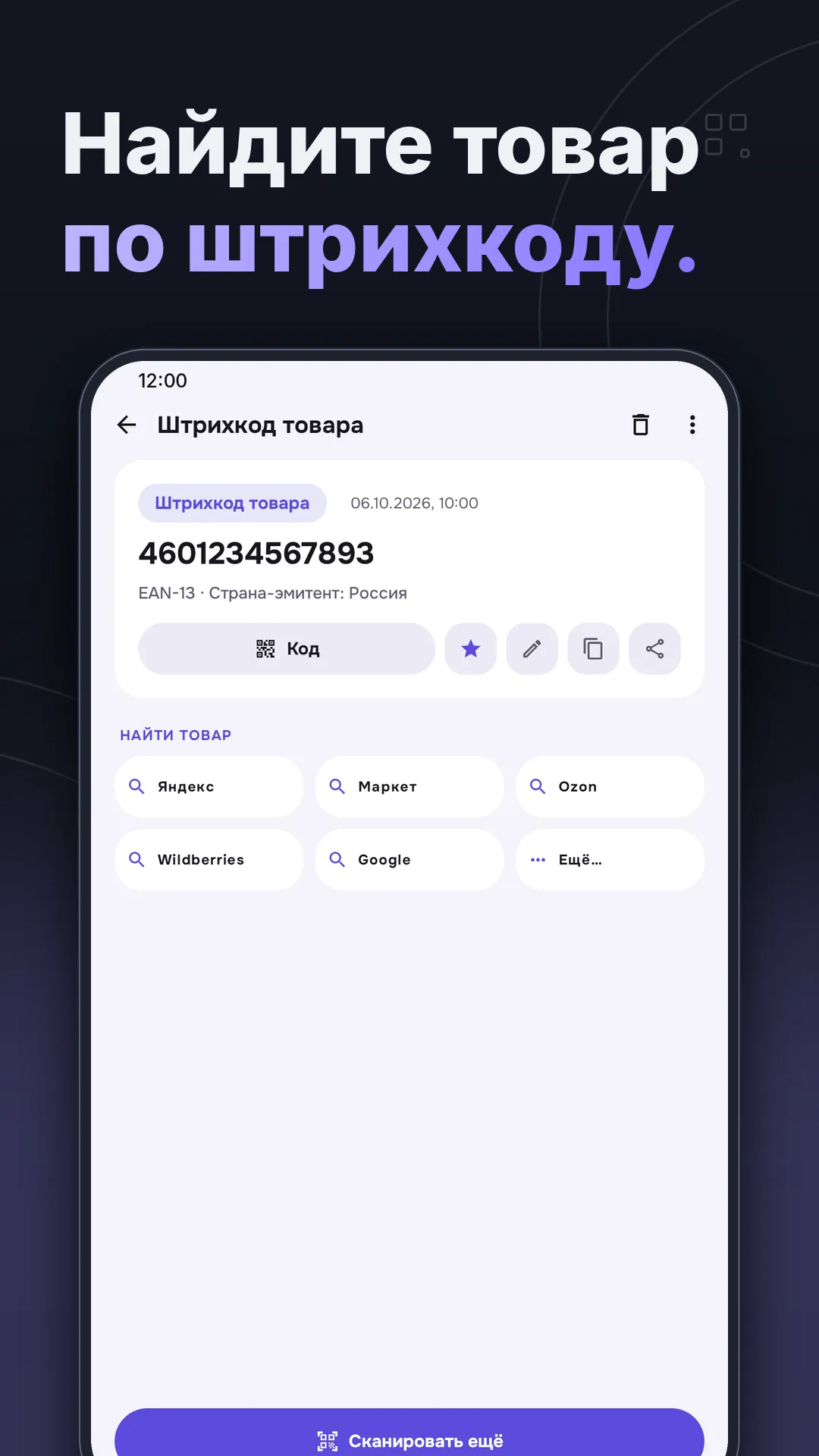
| Найти товар по штрихкоду | ищет в Яндексе, Яндекс Маркете, Ozon, Wildberries или Google |
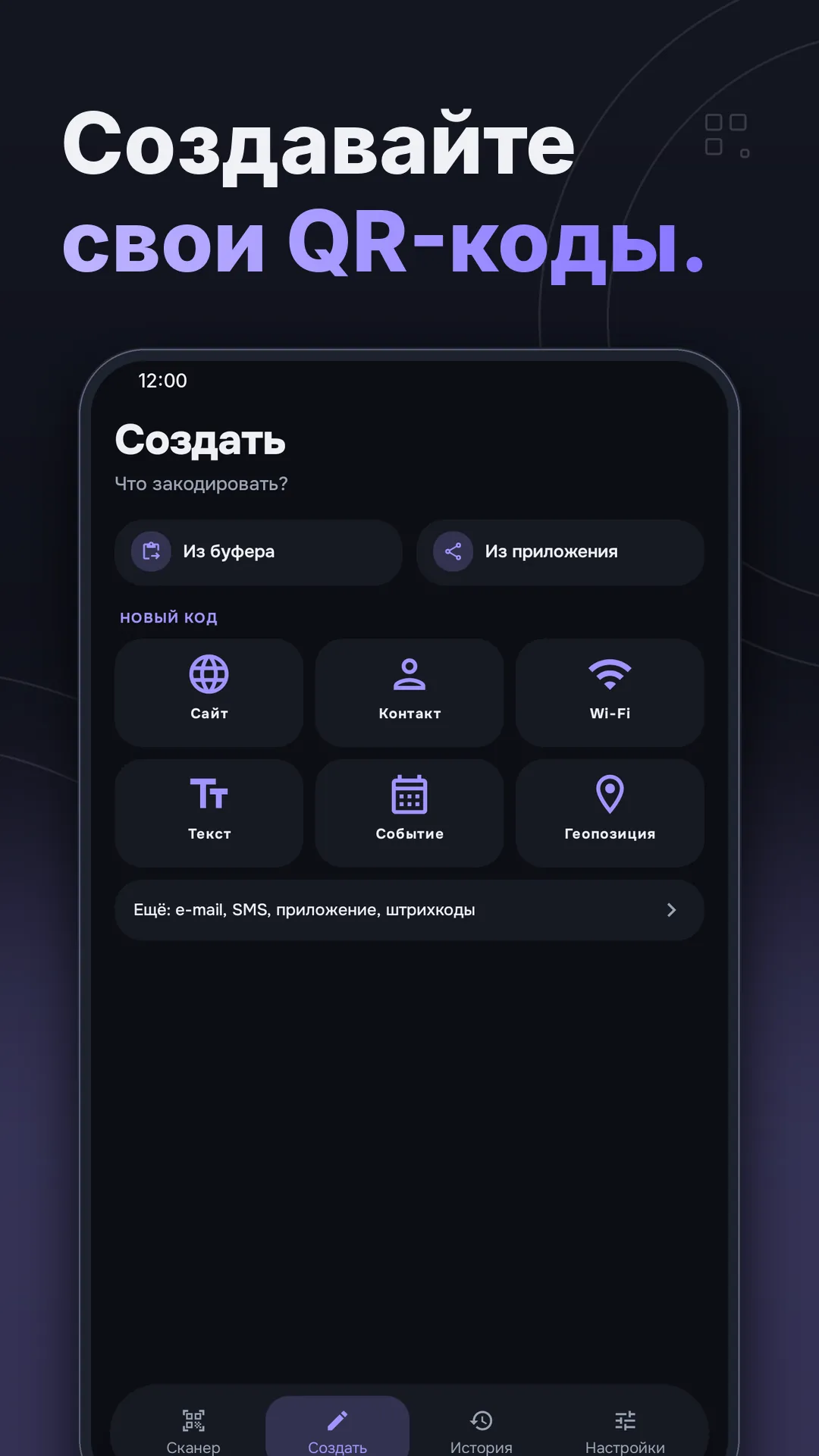
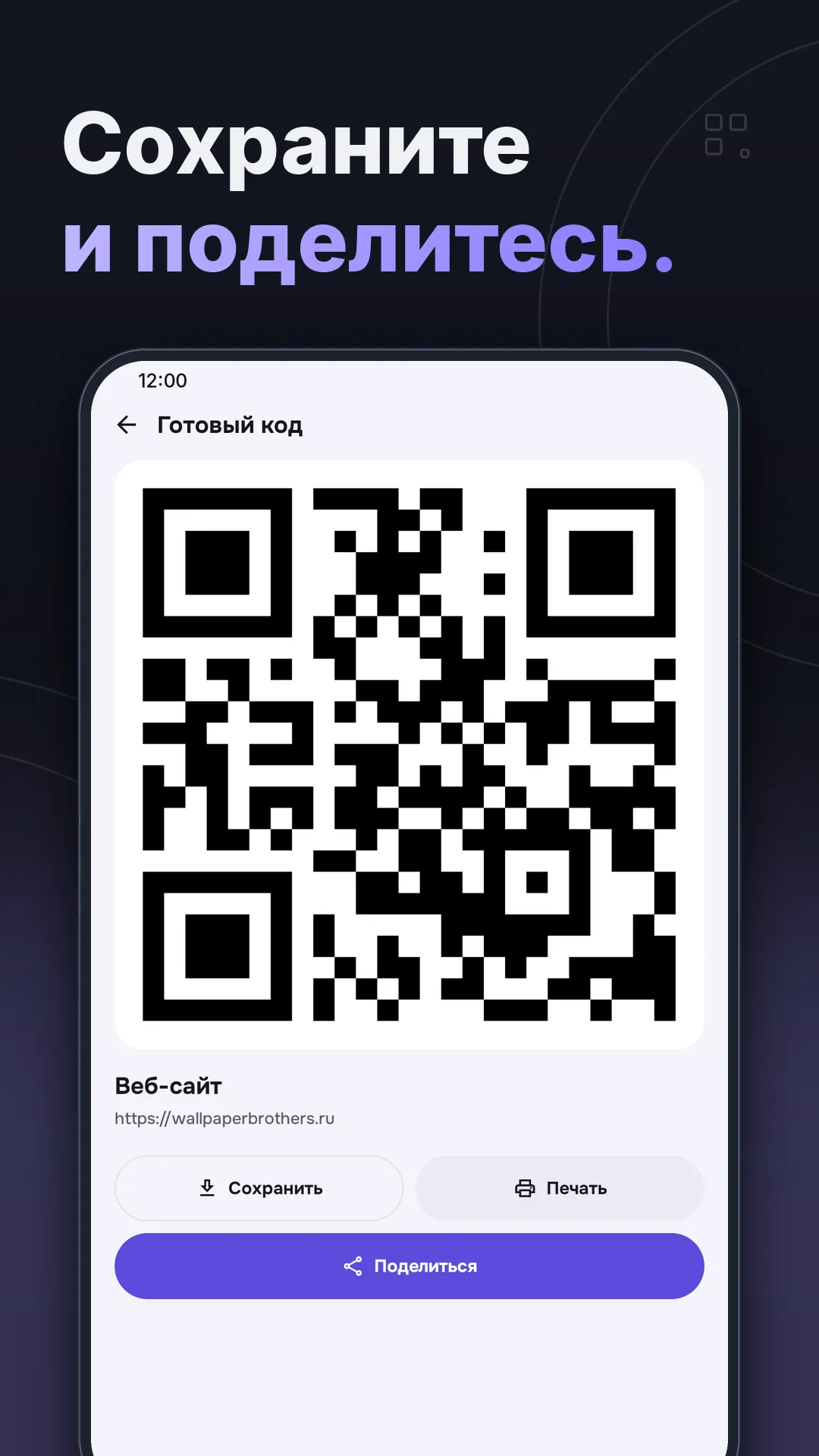
| Создать свой QR-код | сайт, контакт, Wi‑Fi, текст, событие, геопозиция, e‑mail, SMS |
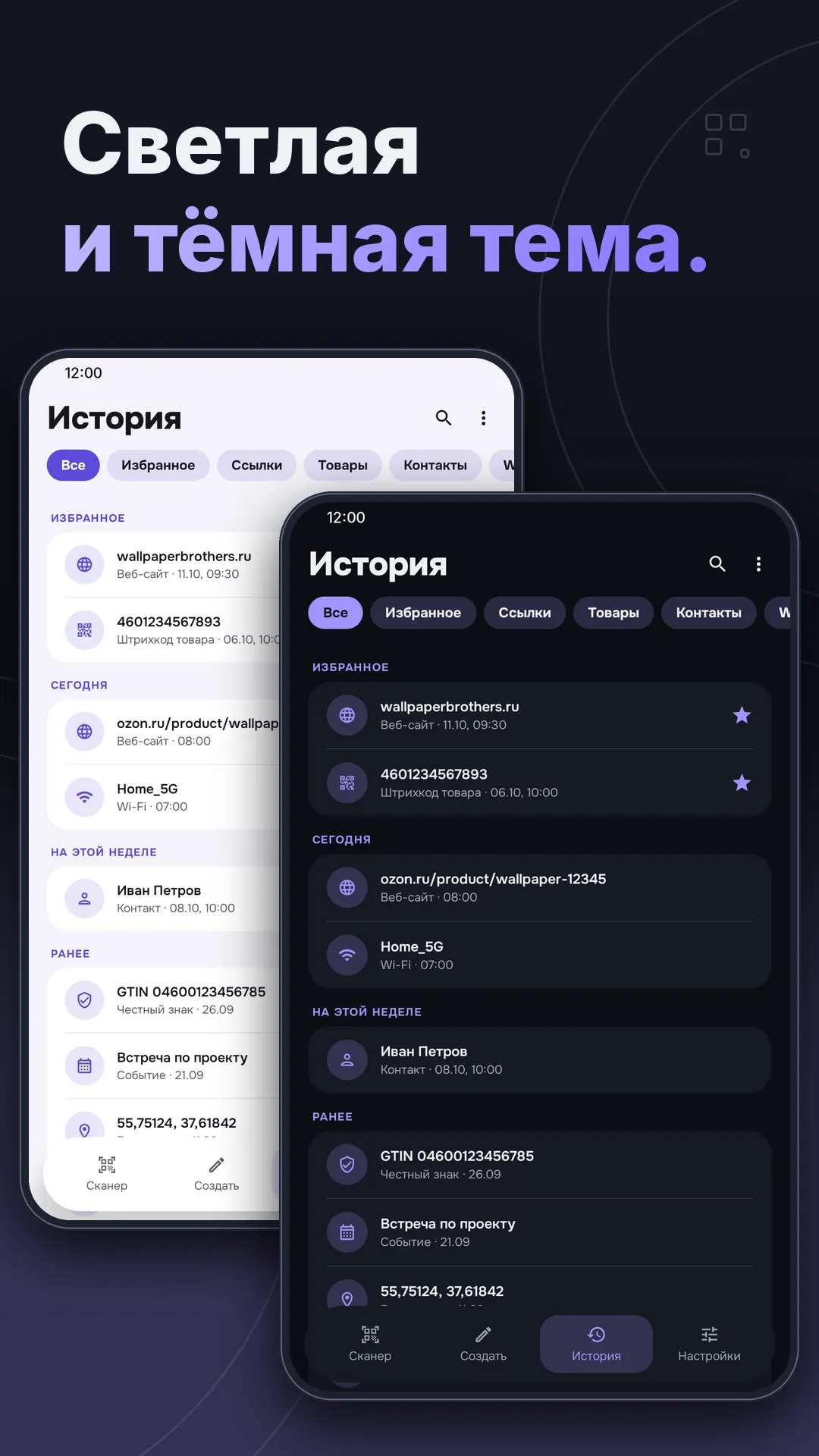
| Найти старый скан | история с датой, поиск, фильтры, избранное и заметки |
Безопасность
- Из разрешений нужна только камера.
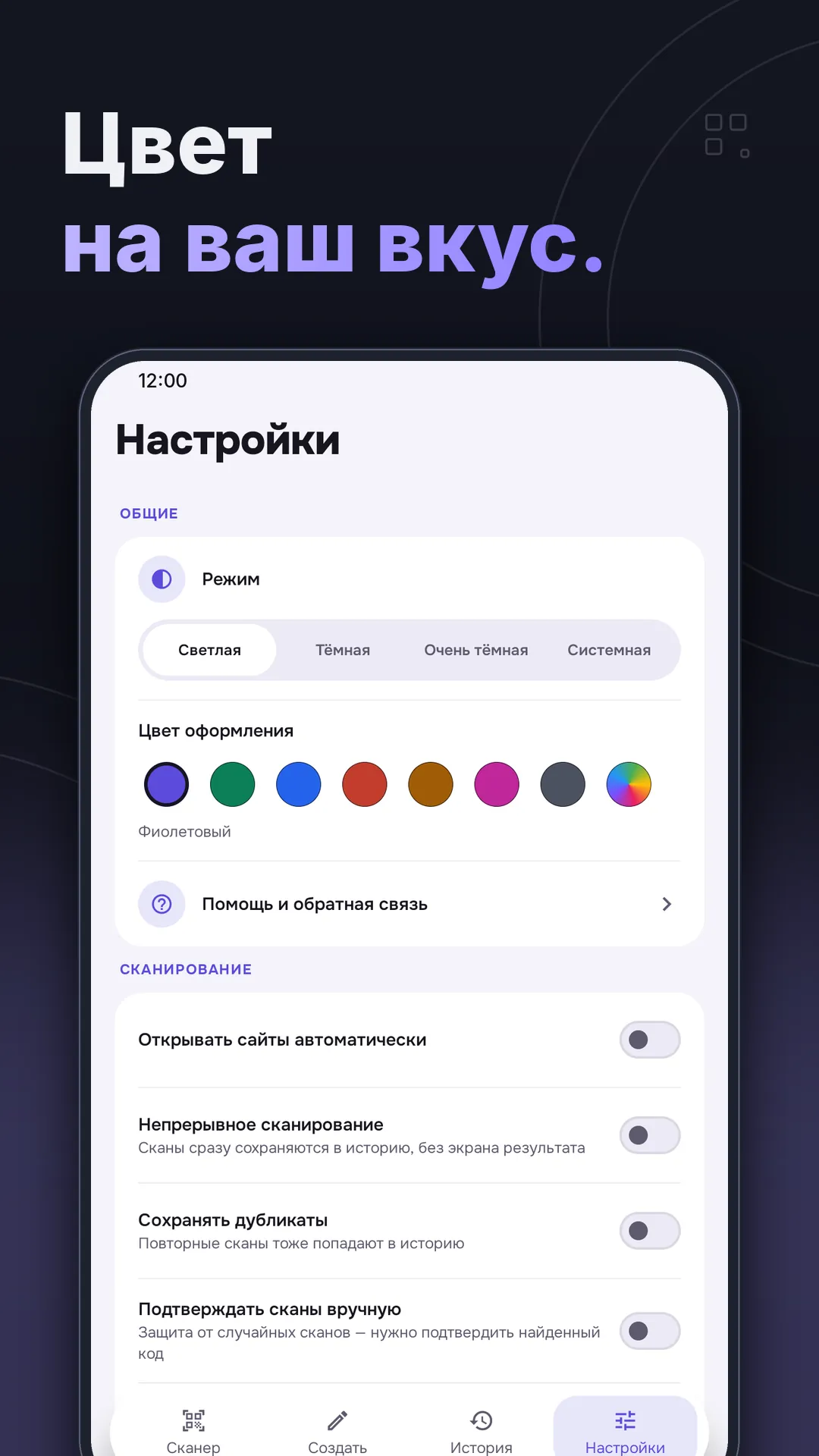
- Сайты не открываются сами: сначала вы видите адрес и решаете, переходить ли по нему. Это защищает от поддельных QR-кодов на наклейках и в рассылках.
- Сканирование работает без интернета — сеть нужна, только чтобы открыть сайт или найти товар.
Кому пригодится
Покупателям — чтобы проверять маркировку и сравнивать цены по штрихкоду. Всем, кто подключается к Wi‑Fi в гостях или кафе, открывает меню в ресторане, сохраняет билеты и визитки. Владельцам бизнеса — чтобы создать QR-код со ссылкой на сайт или сеть Wi‑Fi и распечатать его.