Как поставить обои на телефон Android
Содержание
- Способ 1. Через главный экран (работает почти везде)
- Способ 2. Через настройки
- Способ 3. Из Галереи или Google Фото
- Инструкции для разных марок
- Способ 4. Через приложение с обоями
- Как поставить разные обои на главный экран и экран блокировки
- Почему обои размытые и как это исправить
- Какие размеры обоев подходят разным телефонам
- Живые обои
- Полезные советы
- Если обои не устанавливаются
- Где взять красивые обои
- Частые вопросы
Чтобы поставить обои на Android, нажмите и удерживайте палец на пустом месте главного экрана, выберите «Обои» (или «Обои и стиль»), выберите картинку и нажмите «Установить» — на главный экран, экран блокировки или оба. Второй способ — открыть фото в Галерее, нажать на три точки и выбрать «Установить как обои».
Ниже — подробные инструкции для разных марок телефонов, как поставить разные обои на два экрана, как сделать обои из своего фото, почему они бывают размытыми и как подобрать картинку под свой экран.
Способ 1. Через главный экран (работает почти везде)
- Нажмите и удерживайте палец на пустом месте главного экрана — там, где нет иконок.
- Внизу появится меню. Выберите «Обои» или «Обои и стиль».
- Выберите картинку: из встроенной коллекции, из галереи или из приложения с обоями.
- Подвиньте и масштабируйте картинку, если нужно.
- Нажмите «Установить» и выберите, куда поставить: главный экран, экран блокировки или оба экрана.
Способ 2. Через настройки
- Откройте Настройки.
- Найдите раздел «Обои», «Обои и стиль» или «Темы». Если не видно, воспользуйтесь поиском в настройках по слову «обои».
- Выберите картинку и место установки.
Способ 3. Из Галереи или Google Фото
- Откройте нужную фотографию.
- Нажмите на три точки (⋮) в углу.
- Выберите «Установить как» или «Использовать как» → «Обои».
- Подвиньте картинку и подтвердите.
Так удобнее всего ставить собственные фото: детей, питомцев, отпуск.
Инструкции для разных марок
Меню на разных телефонах называется немного по-разному. Вот где искать на самых популярных марках:
| Марка | Где найти обои |
|---|---|
| Samsung | Долгое нажатие на главный экран → «Обои и стиль», или Настройки → «Обои и стиль» |
| Xiaomi, Redmi, POCO | Долгое нажатие на главный экран → «Обои», или приложение «Темы», или Настройки → «Обои» |
| Honor, Huawei | Долгое нажатие на главный экран → «Обои», или Настройки → «Рабочий экран и обои» |
| Realme, OPPO | Долгое нажатие на главный экран → «Обои», или Настройки → «Обои и стиль» |
| Google Pixel | Долгое нажатие на главный экран → «Обои и стиль» |
| Tecno, Infinix | Долгое нажатие на главный экран → «Обои» |
Названия пунктов могут меняться с обновлениями системы, но долгое нажатие на пустое место главного экрана работает почти на всех телефонах.
Способ 4. Через приложение с обоями
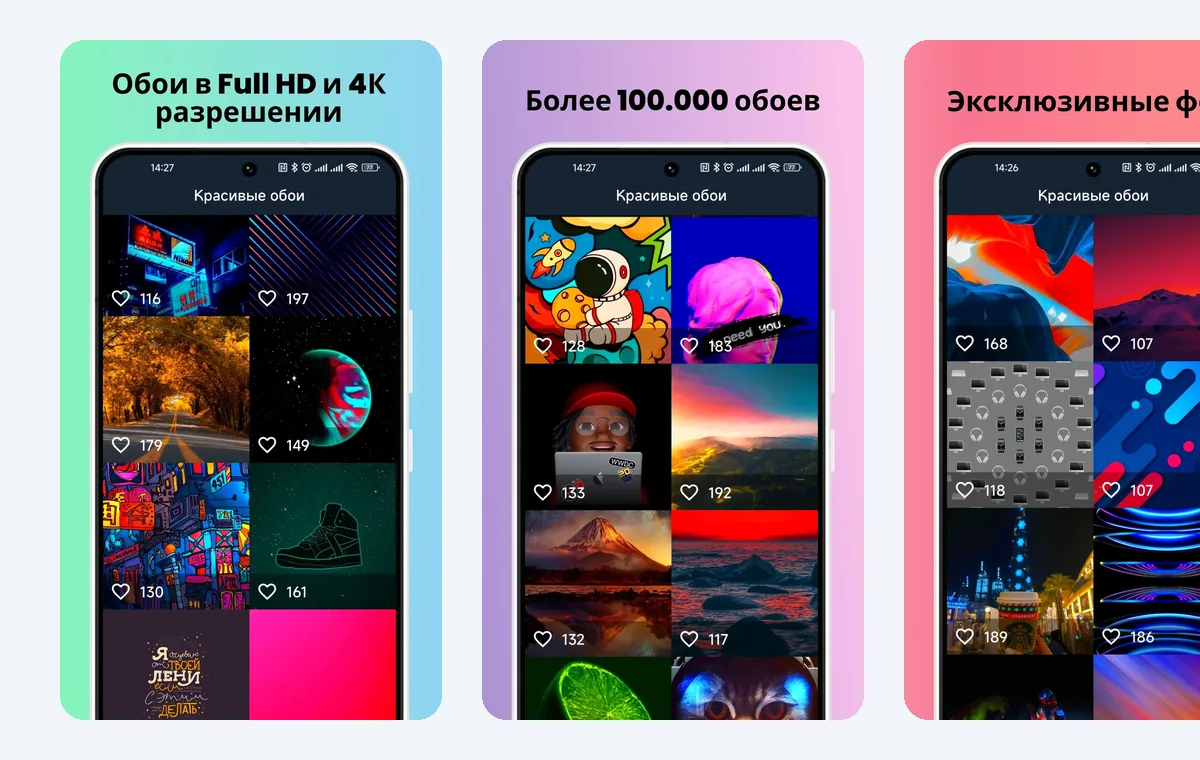
Приложения с обоями дают тысячи готовых картинок в высоком качестве и обычно сами подгоняют изображение под экран. Выбираете картинку, нажимаете «Установить» и указываете экран. Сохранять в галерею ничего не нужно.
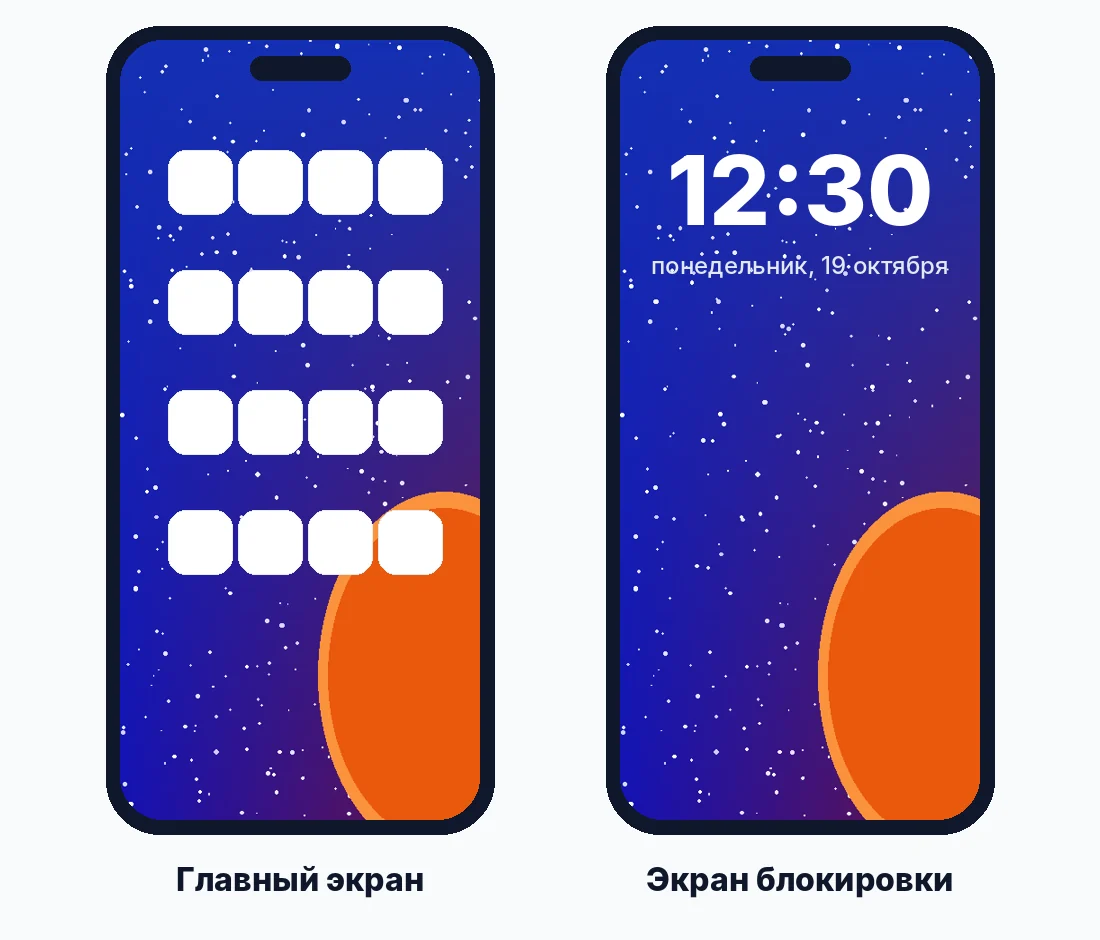
Как поставить разные обои на главный экран и экран блокировки
Почти на всех телефонах при установке обоев появляется вопрос: «Главный экран», «Экран блокировки» или «Оба». Чтобы картинки были разными:
- Установите первую картинку и выберите «Главный экран».
- Установите вторую и выберите «Экран блокировки».
Совет: на главный экран ставьте спокойную картинку без мелких деталей — поверх неё лежат иконки и подписи. Яркие и детальные изображения лучше смотрятся на экране блокировки, где только часы.
Почему обои размытые и как это исправить
Низкое разрешение. Если картинка меньше экрана, телефон растягивает её, и появляется «мыло». Выбирайте изображения не меньше разрешения экрана. У большинства современных смартфонов это около 1080×2400 пикселей, у флагманов — около 1440×3200.
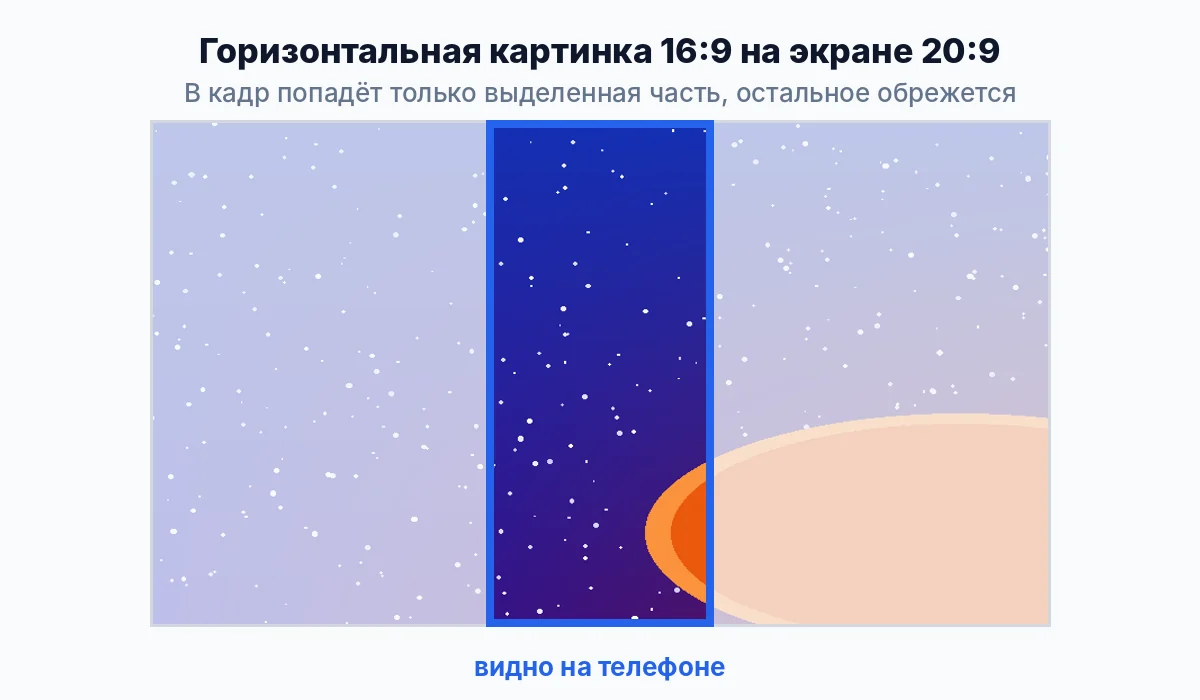
Неподходящие пропорции. Экраны телефонов вытянутые (около 20:9), а большинство фото горизонтальные (16:9 или 4:3). Горизонтальная картинка на вертикальном экране обрезается по бокам, и видна только узкая часть.
Эффект перспективы. На некоторых телефонах обои слегка двигаются при наклоне или при перелистывании экранов. Для этого картинка немного увеличивается, и края обрезаются. Если мешает — отключите эффект при установке обоев.
Сжатые картинки. Фото из мессенджеров и соцсетей сильно сжаты, даже если выглядят большими. Лучше брать оригинал.
Как узнать разрешение экрана
Посмотрите в Настройки → Экран → Разрешение экрана (есть не на всех моделях) или найдите характеристики своей модели в интернете.
Какие размеры обоев подходят разным телефонам
| Тип экрана | Примерное разрешение | Какие обои брать |
|---|---|---|
| HD+ (бюджетные модели) | 720×1600 | от 1080×2400 |
| FHD+ (большинство телефонов) | 1080×2400 | от 1080×2400, лучше больше |
| QHD+ (флагманы) | 1440×3200 | от 1440×3200 или 4K |
| Планшеты | от 1200×1920 и выше | 4K |
Живые обои
Живые (анимированные) обои — это короткая анимация или видео на фоне. Выглядят эффектно, но:
- расходуют больше заряда, чем статичные картинки;
- на некоторых телефонах работают только на главном экране.
Если важна батарея, лучше выбрать статичные обои.
Полезные советы
- Тёмные обои на AMOLED-экранах немного экономят заряд: чёрные пиксели на таких экранах не светятся.
- Автоматическая смена обоев. На многих телефонах есть функция, которая меняет картинку на экране блокировки каждый день. Ищите её в разделе «Обои» или «Экран блокировки».
- Меняйте обои под сезон и настроение: зимой — новогодние, летом — пейзажи. Это самый простой способ «обновить» старый телефон.
- Сохраните любимые обои в отдельный альбом, чтобы быстро вернуть их после сброса настроек.
Если обои не устанавливаются
- Включена тема оформления. Некоторые темы фиксируют обои. Переключитесь на стандартную тему.
- Мало памяти. Освободите место на телефоне.
- Ограничения рабочего профиля. На служебных телефонах обои иногда запрещено менять.
Где взять красивые обои
«Красивые обои 4K» — большая коллекция фонов в 4K и Full HD, новые обои каждый день.
«Обои Космос» — больше 4000 космических обоев в HD и 4K. Установка в один клик на главный экран и экран блокировки, картинку можно кадрировать.
«Новогодние обои HD+» — праздничные фоны с ёлками, огнями и Санта-Клаусами.
Частые вопросы
Как поменять обои на телефоне Android?
Нажмите и удерживайте палец на пустом месте главного экрана, выберите «Обои» или «Обои и стиль», выберите картинку и нажмите «Установить».
Как поставить фото на обои?
Откройте фото в Галерее или Google Фото, нажмите на три точки и выберите «Установить как» или «Использовать как» → «Обои».
Как поставить разные обои на экран блокировки и главный экран?
Установите одну картинку только на главный экран, а другую — только на экран блокировки: телефон спрашивает, куда ставить обои, при каждой установке.
Почему обои на телефоне размытые?
Обычно из-за низкого разрешения картинки, неподходящих пропорций или сжатия в мессенджере. Выбирайте вертикальные изображения не меньше разрешения экрана.
Какой размер обоев нужен для телефона?
Для большинства смартфонов — не меньше 1080×2400 пикселей, для флагманов — около 1440×3200. Обои в 4K подойдут любому телефону.
Тратят ли обои заряд батареи?
Статичные обои почти не влияют на заряд, а тёмные на AMOLED-экранах даже немного экономят его. Живые обои расходуют заметно больше.